目次 & インサイト
- 01
- 02
- 03
- 04
- 05
- 06
- 07
- 08
- 09
- 10
- 11
- 12
- 13
- 14
- 15
- 16
- 17
- 18
- 19
WordPressでWebサイトを制作していると、
- 「これは投稿で作るべき?」
- 「固定ページにするべき?」
- 「カスタム投稿タイプを作ったほうがいい?」
- 「カテゴリーとカスタムタクソノミーは何が違う?」
- 「ACFのカスタムフィールドはどこで使う?」
と迷うことがあります。
WordPressは、単に文章を書いて公開するだけのCMSではありません。
どのような情報を、どの単位で管理するのかを設計できることが、WordPressをWeb制作に活用するうえで重要なポイントです。
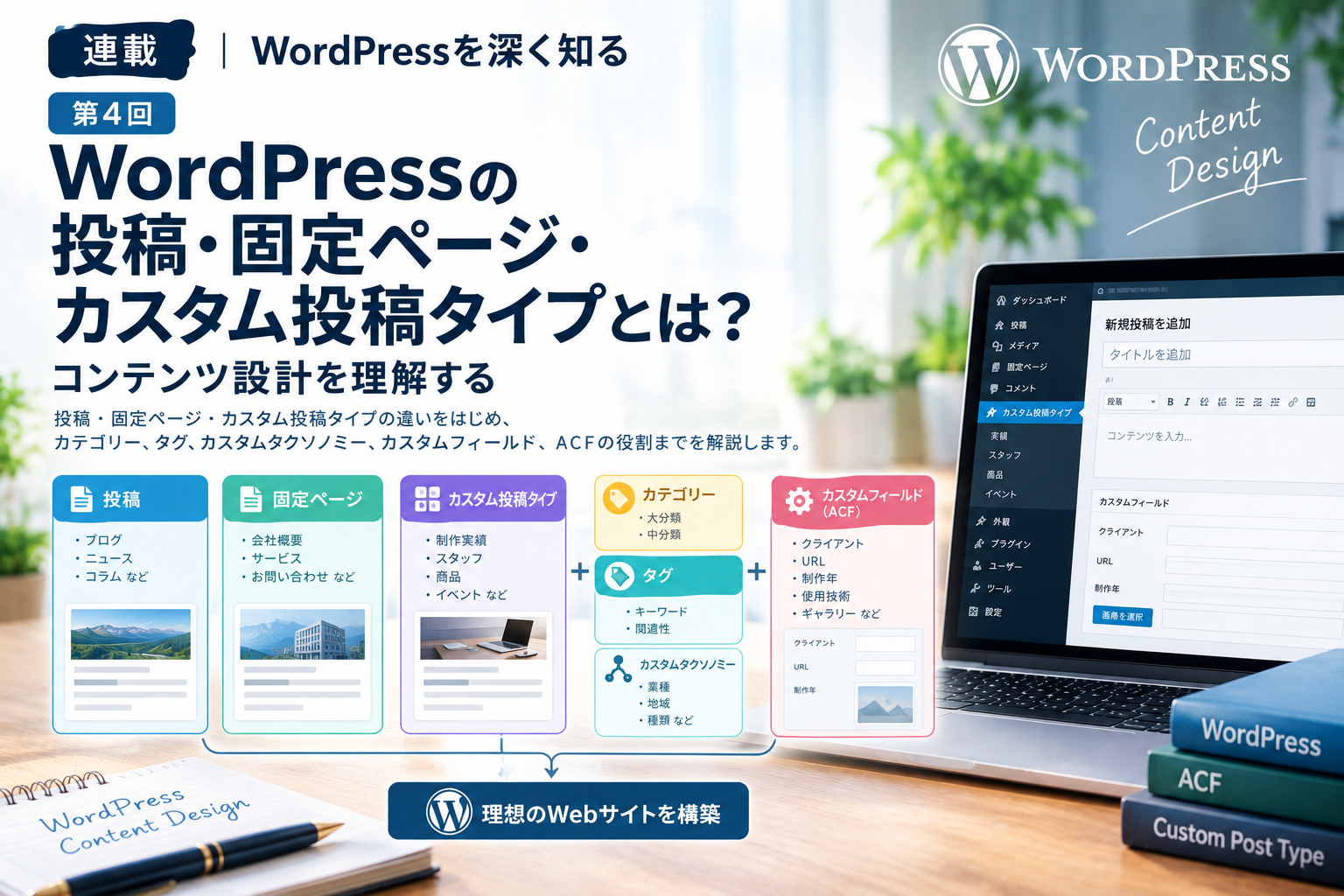
今回は、WordPressのコンテンツ設計を理解するために、
- 投稿
- 固定ページ
- カスタム投稿タイプ
- カテゴリー・タグ
- カスタムタクソノミー
- カスタムフィールド
の違いを整理し、実際のWeb制作でどのように使い分けるのかを解説します。
1. WordPressでは「コンテンツの種類」を分けて管理できる
WordPressには、標準で「投稿」と「固定ページ」が用意されています。
さらに、Webサイトの目的に応じて**カスタム投稿タイプ(Custom Post Type)**を追加できます。
WordPress公式では、カスタム投稿タイプを register_post_type() で登録でき、タイトル・本文・アイキャッチ・カスタムフィールドなど、必要な機能を選択して持たせることができます。
イメージとしては、
WordPress
│
├── 投稿
│    └── ブログ記事
│
├── 固定ページ
│    ├── 会社概要
│    ├── サービス
│    └── お問い合わせ
│
└── カスタム投稿タイプ
     ├── 実績
     ├── スタッフ
     ├── 商品
     └── イベント
という構造です。
つまり、WordPressでは情報の性質に合わせて管理場所を分けることができます。
2. 「投稿」とは?
WordPressの「投稿」は、ブログやニュースなど、継続的に追加されるコンテンツを管理するために使われます。
例えば、
- ブログ
- お知らせ
- コラム
- ニュース
- スタッフブログ
などです。
投稿の特徴
投稿には、カテゴリーやタグなどの分類機能が標準で用意されています。
例えばブログサイトなら、
ブログ
├── WordPress
├── Webデザイン
├── SEO
└── Web制作
のように分類できます。
また、投稿は一覧ページを作りやすいのも特徴です。
/column/
/column/wordpress-theme/
/column/seo/
といった構造で、記事を追加するたびに一覧へ反映させることができます。
3. 「固定ページ」とは?
固定ページは、ブログ記事のように時系列で増えていく情報ではなく、サイトの基本的な情報を掲載するためのページです。
例えば、
- 会社概要
- サービス
- アクセス
- お問い合わせ
- プライバシーポリシー
などです。
投稿との違い
例えば会社サイトの場合、
固定ページ
会社概要
サービス
アクセス
お問い合わせ
投稿
2026.09.28
WordPressに関する記事

2026.09.20
Web制作に関する記事

2026.09.10
SEOに関する記事
という使い分けができます。
簡単に考えると、
固定ページ=サイトの基本的なページ
投稿=継続的に追加していく記事
と考えると分かりやすいでしょう。
4. カスタム投稿タイプとは?
ここからが、WordPressをCMSとして活用するうえで重要な部分です。
カスタム投稿タイプとは、標準の「投稿」や「固定ページ」とは別に、独自のコンテンツタイプを作る仕組みです。
例えばWeb制作会社のサイトなら、
投稿
└── ブログ

カスタム投稿タイプ
└── 制作実績
と分けることができます。
制作実績には、
- クライアント名
- 制作カテゴリー
- URL
- 使用技術
- 制作期間
- メインビジュアル
- ギャラリー
など、ブログ記事とは異なる情報が必要になります。
こうした場合に「制作実績」というカスタム投稿タイプを作ると、管理画面でも情報を整理しやすくなります。
WordPress公式でも、カスタム投稿タイプは通常の投稿・固定ページとは異なるコンテンツを管理するための仕組みとして提供されています。
5. カスタム投稿タイプを使うべきケース
カスタム投稿タイプは、単に「投稿とは別の名前にしたい」という理由だけで作るものではありません。
重要なのは、
そのコンテンツが、サイト内で独立した情報のまとまりとして扱われるか?
という点です。
例えば次のようなケースです。
制作実績
制作実績
├── WebサイトA
├── WebサイトB
└── WebサイトC
スタッフ
スタッフ
├── 山田太郎
├── 佐藤花子
└── 鈴木一郎
商品
商品
├── 商品A
├── 商品B
└── 商品C
イベント
イベント
├── セミナーA
├── セミナーB
└── セミナーCこのように、同じ形式の情報が繰り返し登録されるものは、カスタム投稿タイプとの相性が良いでしょう。
6. カテゴリー・タグと「タクソノミー」
コンテンツを整理するためには、投稿タイプだけでなく「分類」も重要です。
WordPressには標準で、
- カテゴリー
- タグ
という分類機能があります。
これらをWordPressでは**タクソノミー(Taxonomy)**と呼びます。
タクソノミーは、コンテンツをグループ化・分類するための仕組みです。WordPressでは標準のカテゴリーやタグに加えて、独自のタクソノミーも登録できます。
7. カテゴリーとタグの違い
一般的には次のように考えると分かりやすいでしょう。
カテゴリー
記事を大きなグループに分類します。
ブログ
├── WordPress
├── Webデザイン
└── SEO
タグ
記事に関連するキーワードを付けます。
WordPress
SEO
プラグイン
Web制作
カテゴリーは階層構造を持たせることができますが、タグは基本的にフラットな分類です。
ただし、重要なのは「カテゴリーとタグをどう使うか」という技術的な違いだけではありません。
ユーザーが情報を探しやすくなる分類になっているかを考えることが大切です。
8. カスタムタクソノミーとは?
カスタム投稿タイプを作ると、独自の分類方法が必要になることがあります。
例えば「制作実績」なら、
制作実績
│
├── 業種
│    ├── 医療
│    ├── 飲食
│    └── 建築
│
└── 制作カテゴリー
     ├── Webサイト
     ├── LP
     └── ECサイト
という分類が考えられます。
このような独自の分類を作るのがカスタムタクソノミーです。
WordPressでは register_taxonomy() を使って独自タクソノミーを登録できます。カスタム投稿タイプとも関連付けることができます。
9. カスタムフィールドとは?
さらに複雑な情報を管理したい場合には、カスタムフィールドを使います。
例えば「制作実績」なら、
タイトル
WebサイトA

クライアント
株式会社○○

URL
https://example.com/

制作年
2026

使用技術
WordPress / ACF / GSAP

メイン画像
[画像]

ギャラリー
[画像] [画像] [画像]
といった情報を持たせることができます。
本文エディターだけですべてを管理するのではなく、情報を項目ごとに分けて管理するわけです。
10. ACFを使うとカスタムフィールドを扱いやすい
WordPressには標準のカスタムフィールド機能がありますが、実際のWeb制作では、Advanced Custom Fields(ACF)がよく利用されます。
ACFでは、テキスト、画像、URL、日付、選択肢、繰り返しフィールドなど、さまざまなフィールドを管理画面に追加できます。
例えば、
制作実績

[案件名]
[クライアント]
[URL]
[制作年]
[担当範囲]
[使用技術]
[メイン画像]
[ギャラリー]
という入力画面を作ることができます。
さらに現在のACFでは、カスタム投稿タイプやカスタムタクソノミーの登録も管理画面から行えます。
11. 「投稿タイプ・タクソノミー・カスタムフィールド」の関係
ここはWordPressのコンテンツ設計を理解するうえで特に重要です。
例えば「制作実績」を考えてみます。
投稿タイプ
何の情報なのか?
制作実績タクソノミー
どのグループに属するのか?
業種
├── 医療
├── 飲食
└── 建築
カスタムフィールド
その情報の詳細は何か?
クライアント
URL
制作年
使用技術
制作期間
つまり、
投稿タイプ=情報の種類
タクソノミー=情報の分類
カスタムフィールド=情報の属性
と考えると、かなり理解しやすくなります。
12. 実際のWebサイトではどう設計する?
例えばWeb制作会社のサイトを考えてみましょう。
Webサイト
│
├── 固定ページ
│    ├── 会社概要
│    ├── サービス
│    └── お問い合わせ
│
├── 投稿
│    └── ブログ
│
└── 制作実績
     │
     ├── WebサイトA
     ├── WebサイトB
     └── WebサイトC
制作実績には、
カスタム投稿タイプ
「portfolio」

        ↓

カスタムタクソノミー
「portfolio_category」

        ↓

カスタムフィールド
「client」
「url」
「year」
「gallery」
という構造を作ることができます。
これなら、管理画面で制作実績を追加するだけで、一覧ページや詳細ページへ自動的に反映できます。
13. 「全部投稿で作る」のが良いとは限らない
WordPressを使い始めたばかりの頃は、
「とりあえず全部投稿に入れてしまおう」
となりがちです。
しかし、情報量が増えてくると、
投稿
├── ブログ
├── 制作実績
├── スタッフ
├── 商品
├── イベント
└── お知らせ
のようになり、管理しにくくなってしまいます。
そこで、
投稿
└── ブログ

制作実績
└── portfolio

スタッフ
└── staff

イベント
└── eventのように、コンテンツの種類ごとに分離すると、管理画面もサイト構造も整理できます。
14. カスタム投稿タイプを作りすぎないことも重要
一方で、何でもカスタム投稿タイプにすれば良いわけではありません。
例えば、
「ブログ記事の中で、Web制作に関する記事を分類したい」
というだけなら、新しい投稿タイプを作る必要はありません。
通常の投稿+カテゴリーで十分です。
投稿
│
├── WordPress
├── Webデザイン
└── SEO
一方、
「制作実績として独立した一覧ページや詳細ページを持たせたい」
のであれば、カスタム投稿タイプを検討できます。
つまり、
分類したいだけなのか、独立したコンテンツとして管理したいのか
を判断することが重要です。
15. 実務で使える判断フロー
新しいコンテンツをWordPressに追加するときは、次の順番で考えると整理しやすくなります。
STEP 1|どんな情報なのか?
まず、その情報の種類を考えます。
ブログ?
会社情報?
制作実績?
商品?
スタッフ?
イベント?
STEP 2|同じ形式の情報が増えるか?
1ページだけなら固定ページで十分かもしれません。
一方、
制作実績A
制作実績B
制作実績C
のように増えていくなら、投稿やカスタム投稿タイプが適しています。
STEP 3|独自の入力項目が必要か?
例えば、
価格
発売日
メーカー
商品画像
など、通常のタイトル・本文以外の情報が必要なら、カスタムフィールドを検討します。
STEP 4|分類する必要があるか?
業種
カテゴリー
地域
年代
種類
などで分類する必要がある場合は、カテゴリー・タグ、またはカスタムタクソノミーを検討します。
STEP 5|独立した一覧・詳細ページが必要か?
ここまで必要になれば、カスタム投稿タイプを使う意味が大きくなります。
一覧
↓
制作実績一覧

詳細
↓
制作実績A
制作実績B
制作実績C
16. WordPressを「CMS」として使うということ
ここまで見てくると、WordPressが単なる「ブログシステム」ではないことが分かります。
WordPressでは、
コンテンツ
    ↓
投稿タイプ
    ↓
タクソノミー
    ↓
カスタムフィールド
    ↓
テーマ
    ↓
Webページ
という形で、情報を構造化して管理できます。
この「情報を構造化する」という考え方が、WordPressをWeb制作で利用するうえで非常に重要です。
特に企業サイトやクリニックサイト、ポートフォリオサイトなどでは、デザインだけでなく、管理画面でどのように情報を登録・更新するのかまで設計する必要があります。
17. Web制作者にとって重要なのは「入力画面」まで考えること
Webサイト制作では、フロントエンドのデザインだけを考えてしまいがちです。
しかしWordPressでは、
「クライアントが管理画面から何を入力するのか?」
まで考えることが重要です。
例えば制作実績なら、
【制作実績を追加】

案件名
[________________]

クライアント
[________________]

業種
[ 医療 ▼ ]

URL
[________________]

制作年
[ 2026 ]

メイン画像
[ 画像を選択 ]

ギャラリー
[ 画像 ] [ 画像 ] [ 画像 ]
という入力画面にしておけば、専門的なHTMLやPHPを知らない人でも情報を更新できます。
これこそが、CMSとしてWordPressを使う大きなメリットの一つです。
18. まとめ|WordPressでは「コンテンツ設計」が重要
今回のポイントを整理すると、次のようになります。
| 仕組み | 役割 | 例 |
|---|---|---|
| 投稿 | 継続的な記事 | ブログ・ニュース |
| 固定ページ | 独立した基本ページ | 会社概要・サービス |
| カスタム投稿タイプ | 独自のコンテンツ | 制作実績・スタッフ・商品 |
| カテゴリー | 大きな分類 | WordPress・SEO |
| タグ | 関連キーワード | ACF・プラグイン |
| カスタムタクソノミー | 独自の分類 | 業種・地域・種類 |
| カスタムフィールド | 独自の属性 | URL・価格・制作年 |
そして、最も重要なのは、
「どの機能を使うか」ではなく、「情報をどう整理すると管理しやすいか」を考えることです。
WordPressのWeb制作では、
コンテンツ設計 → 管理画面設計 → テーマ設計 → フロントエンド実装
という流れで考えると、より整理されたWebサイトを作ることができます。
次回は、こうして構造化したコンテンツを、WordPressがどのようにURLやページとして表示するのかを掘り下げ、**「WordPressのテンプレート階層とURLの仕組み」**について解説します。