目次 & インサイト
- 01
- 02
- 03
- 04
- 05
- 06
- 07
- 08
- 09
- 10
- 11
- 12
- 13
- 14
- 15
- 16
- 17
- 18
- 19
- 20
- 21
- 22
前回は「WordPressの歴史」を紹介しました。
WordPressは2003年にブログソフトウェアとして誕生し、その後、テーマやプラグインなどの仕組みを取り入れながら、現在のようなCMSへと進化してきました。
では、現在のWordPressは実際にどのような仕組みでWebサイトを表示しているのでしょうか?
WordPressを使っているだけなら、内部構造を詳しく知らなくてもサイトを作ることはできます。
しかし、Web制作を仕事にするのであれば、
- WordPress本体とは何なのか
- テーマは何を担当しているのか
- プラグインは何をしているのか
- データはどこに保存されているのか
- URLにアクセスすると、どのようにページが生成されるのか
- 「投稿」「固定ページ」「カスタム投稿タイプ」はどう違うのか
といった基本構造を理解しておくことが重要です。
今回は、WordPressを「使う」だけではなく、「仕組みとして理解する」ことを目標に解説します。
WordPressは「ひとつのプログラム」ではない
WordPressを一言で説明すると「CMS」です。
しかし、実際のWebサイトはWordPress本体だけで構成されているわけではありません。
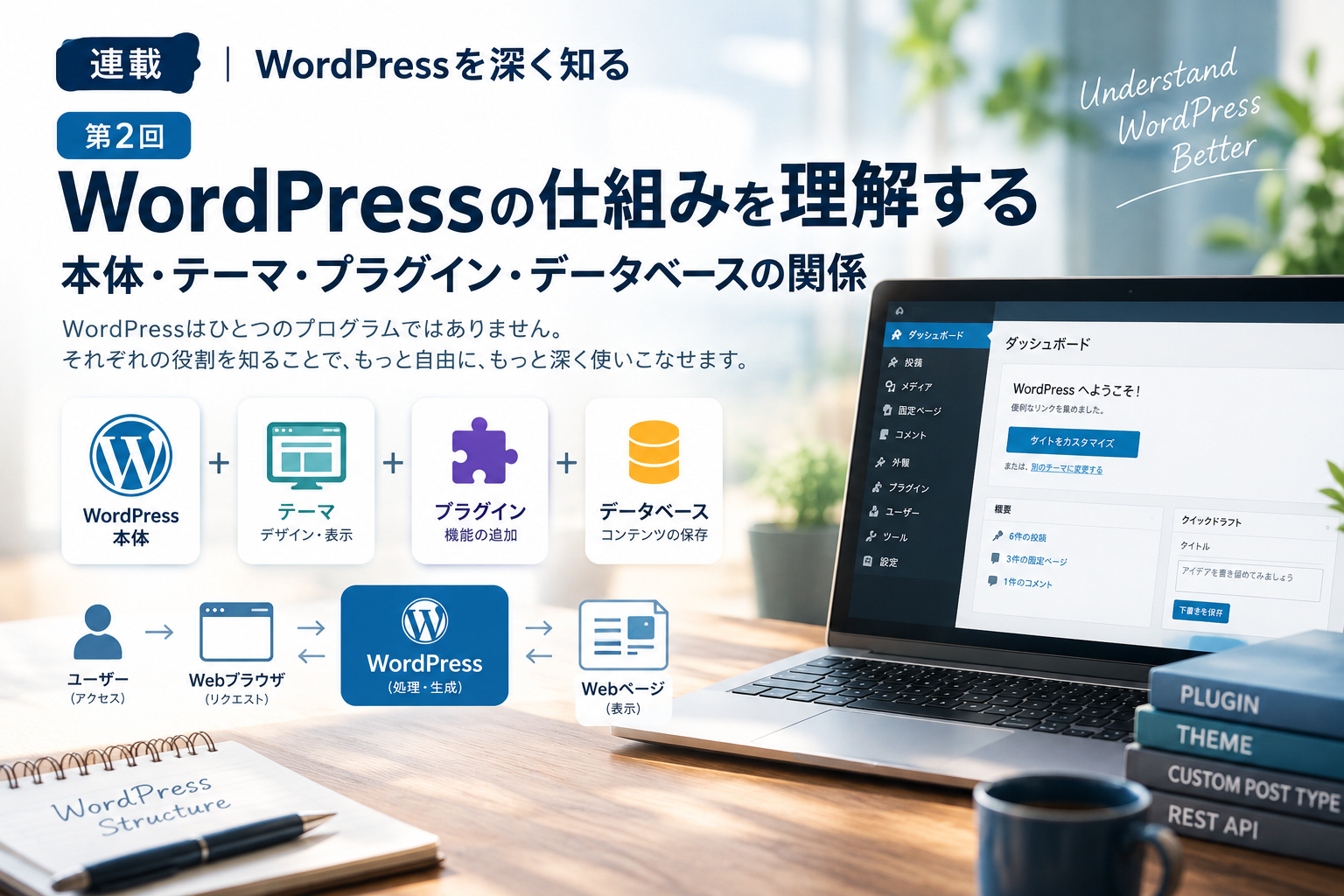
大きく分けると、次のような要素から成り立っています。
WordPressサイト

├── WordPress本体
│
├── データベース
│
├── テーマ
│
├── プラグイン
│
├── アップロードファイル
│
└── サーバー環境
この中でも特に重要なのが、
WordPress本体
+
データベース
+
テーマ
+
プラグイン
という4つの関係です。
これを理解すると、WordPressの多くの仕組みが見えてきます。
WordPress本体とは?
まず「WordPress本体」です。
WordPress本体には、WebサイトをCMSとして動かすための基本的な機能が含まれています。
例えば、
- 投稿を管理する
- 固定ページを管理する
- ユーザーを管理する
- コメントを管理する
- メディアを管理する
- URLを処理する
- データベースと通信する
- テーマを読み込む
- プラグインを読み込む
- 管理画面を表示する
といった処理です。
つまり、WordPress本体はWebサイトの「エンジン」のようなものです。
車で例えるなら、テーマがボディや内装だとすれば、WordPress本体はエンジンや制御システムに近い存在です。
WordPress本体とテーマは別物
ここはWordPress初心者が混同しやすいところです。
WordPressをインストールしたとき、Webサイトの見た目までWordPress本体に含まれているように感じます。
しかし、実際には違います。
WordPress本体とテーマは別々のものです。
WordPress本体が、
「このサイトには、この投稿があります」
「このURLが要求されています」
「このユーザーがログインしています」
といった情報や処理を担当するのに対して、
テーマは、
「その情報をWebページとしてどう見せるか」
を担当します。
データベースには何が保存されている?
WordPressを理解するうえでもうひとつ重要なのが、データベースです。
WordPressでは、投稿や固定ページなどのコンテンツをデータベースに保存します。
一般的なWordPress環境ではMySQLまたはMariaDBが利用されます。WordPress公式ドキュメントでも、WordPressのデータベース構造について説明されています。
例えば、管理画面から
「新しい記事を投稿する」
とします。
入力したタイトルや本文などの情報は、WordPressによってデータベースへ保存されます。
そのため、WebページのHTMLを1ページずつ直接保存しているわけではありません。
WordPressは「データ」と「表示」を分けている
ここがWordPressの非常に重要な考え方です。
例えば、
データベース
↓
記事タイトル
記事本文
投稿日
カテゴリー
著者
アイキャッチ画像
カスタムフィールド
という「コンテンツ」が保存されています。
一方、
テーマ
↓
ヘッダー
ナビゲーション
記事レイアウト
サイドバー
フッター
CSS
JavaScript
などは、主に「表示」を担当します。
つまり、
データとデザインをある程度分離して管理できる
わけです。
これがCMSとしてのWordPressの基本的な強みのひとつです。
テーマは何をしているのか?
WordPressの「テーマ」は、単なるデザインテンプレートではありません。
テーマは、WordPressが持っているコンテンツを、実際のWebページとして表示するための仕組みです。
WordPress公式ドキュメントでは、テーマのテンプレートはWebサイトのページ構造を作るためのものとして説明されています。
例えば、
- トップページ
- 投稿ページ
- 固定ページ
- カテゴリー
- タグ
- 検索結果
- 404ページ
など、それぞれのページをどのように表示するかをテーマが決めます。
クラシックテーマとブロックテーマ
現在のWordPressでは、大きく分けて2つのテーマの考え方があります。
クラシックテーマ
従来型のWordPressテーマです。
主にPHPのテンプレートファイルを使ってページを構築します。
例えば、
header.php
footer.php
single.php
page.php
archive.php
index.php
などです。
WordPress公式ドキュメントでも、クラシックテーマではPHPファイルがテンプレートとして使われると説明されています。
Web制作会社やオリジナルテーマ制作の現場では、現在でもこの方式が使われています。
ブロックテーマ
一方、現在のWordPressでは「ブロックテーマ」という新しい仕組みもあります。
ブロックテーマでは、テンプレートをHTMLベースのブロック構造として扱います。
例えば、
/templates
    index.html
    single.html
    page.html
    archive.html

/parts
    header.html
    footer.html
といった構成になります。
WordPress公式ドキュメントでは、ブロックテーマのテンプレートはブロックマークアップで構成され、/templates フォルダなどに配置されると説明されています。
「テンプレート階層」がWordPressを理解する鍵
WordPressテーマを開発するうえで、非常に重要な仕組みがあります。
それが**テンプレート階層(Template Hierarchy)**です。
例えば、ユーザーがある投稿ページへアクセスしたとします。
WordPressは、そのページの種類などを判断し、どのテンプレートを使って表示するのかを決定します。
クラシックテーマでは、例えば投稿ページなら、
single-{post-type}-{slug}.php
        ↓
single-{post-type}.php
        ↓
single.php
        ↓
singular.php
        ↓
index.php
のように、より具体的なテンプレートから探していきます。
WordPress公式ドキュメントでは、URLなどからページの種類を判断し、テンプレート階層に従って適切なテンプレートを探す仕組みが説明されています。
なぜテンプレート階層が重要なのか?
Web制作者にとって、テンプレート階層を理解することは非常に重要です。
例えば、
「このカスタム投稿タイプだけ、通常の投稿とは違うデザインにしたい」
という案件があったとします。
このとき、
single.phpですべての投稿を表示するのではなく、
single-portfolio.phpのように、投稿タイプ専用のテンプレートを用意できます。
この仕組みによって、WordPressではコンテンツの種類ごとに柔軟なデザインを構築できます。
プラグインは何をしているのか?
次に「プラグイン」です。
プラグインは、WordPressに機能を追加するための仕組みです。
例えば、
- お問い合わせフォーム
- SEO機能
- セキュリティ
- キャッシュ
- EC機能
- 会員機能
- カスタムフィールド
- 独自のブロック
- 管理画面のカスタマイズ
など、さまざまな機能を追加できます。
WordPress公式の開発者向け資料でも、プラグインはWordPressの機能を拡張するための重要な仕組みとして位置付けられています。
テーマとプラグインの違い
ここも実務では非常に重要です。
簡単に考えるなら、
テーマ=見た目・表示
プラグイン=機能
です。
例えば、
「サイトの色やレイアウトを変更したい」
のであればテーマ側の仕事です。
一方、
「お問い合わせフォームを追加したい」
「独自の投稿タイプを追加したい」
「管理画面に独自の機能を追加したい」
のであればプラグイン側の仕事になります。
もちろん実際のWordPress開発では、この境界が完全に単純というわけではありません。
テーマから機能を実装することもできます。
しかし、
「デザインに依存しない機能は、できるだけテーマから分離する」
という考え方は、保守性を考えるうえで非常に重要です。
WordPressでは「フック」が重要
WordPressを本格的にカスタマイズすると、次に出てくる重要な概念がフック(Hooks)です。
WordPressでは、既存の処理に対して独自の処理を追加したり、値を変更したりするための仕組みが用意されています。
大きく分けると、
- Action Hook
- Filter Hook
があります。
例えば、
「WordPressが特定の処理をしたタイミングで、自分の処理も実行したい」
という場合にActionを利用します。
一方、
「WordPressが出力する値を変更したい」
という場合にはFilterを利用します。
この仕組みがあるからこそ、WordPress本体そのものを書き換えずに、プラグインやテーマから機能を拡張できます。
これはWordPressを安全かつ柔軟に拡張するうえで重要な設計思想です。
「ブロック」も現在のWordPressでは重要
現在のWordPressを語るなら、ブロックも外せません。
Gutenberg以降、WordPressの編集画面では、文章、画像、見出し、ボタン、ギャラリーなどを「ブロック」として扱う考え方が中心になりました。
WordPress公式ドキュメントでも、ブロックはエディターの基本的な構成要素であり、テーマやプラグインが独自の機能を追加するためにも利用できるとされています。
例えば、
記事
│
├── 見出しブロック
├── 段落ブロック
├── 画像ブロック
├── ギャラリーブロック
└── ボタンブロック
というように、ページを小さな構成要素の集合として考えられます。
これは、昔のWordPressとは大きく変わった部分です。
WordPressは「データを取り出して表示する」仕組み
ここまでをまとめると、WordPressの基本的な動きは次のように考えることができます。
ユーザーがURLへアクセス
        ↓
WordPressがリクエストを解析
        ↓
どのページなのか判断
        ↓
データベースから必要なデータを取得
        ↓
テーマのテンプレートを選択
        ↓
プラグインなどの処理を実行
        ↓
HTMLを生成
        ↓
ブラウザへ返す
もちろん、実際の内部処理はもっと複雑です。
しかし、Web制作者として最初に理解しておくべき全体像としては、このイメージで十分です。
WordPressの「投稿」と「固定ページ」
WordPressには、標準で「投稿」と「固定ページ」があります。
投稿
ブログ記事やニュースなど、時系列で扱うコンテンツに向いています。
カテゴリーやタグなどの分類も利用できます。
固定ページ
会社概要、サービス、アクセス、問い合わせなど、時系列とは関係なく独立したページに向いています。
ただし、Web制作の現場では、この2つだけでは足りないことがあります。
そこで登場するのがカスタム投稿タイプです。
カスタム投稿タイプがWordPressをCMSとして強くする
例えば、企業サイトに、
お知らせ
実績
スタッフ
製品
施工事例
FAQ
などがあるとします。
これらをすべて「投稿」だけで管理すると、管理画面が分かりにくくなります。
そこで、
投稿
固定ページ

+

実績
スタッフ
製品
施工事例
のように、コンテンツの種類そのものを分けることができます。
これがカスタム投稿タイプ(Custom Post Type)です。
この仕組みがあることで、WordPressは単なるブログシステムから、企業サイトや大規模なWebサイトを構築できるCMSへと発展しました。
REST APIによってWordPressの可能性はさらに広がった
さらに現在のWordPressでは、REST APIも重要な存在です。
WordPress REST APIを利用すると、WordPress内の投稿やページなどのデータをJSON形式で取得・操作できます。
WordPress公式ドキュメントでは、REST APIによってWordPressを別のアプリケーションやフロントエンドから利用できることが説明されています。
例えば、
WordPress
    ↓
REST API
    ↓
JavaScript / React
    ↓
Webサイト
という構成も可能です。
つまりWordPressは、
「WordPressのテーマでWebページを表示するCMS」
だけではありません。
現在では、コンテンツ管理部分をWordPressに任せ、フロントエンドを別の技術で構築するという使い方も可能になっています。
WordPressを「箱」と考えると分かりやすい
ここまで少し難しい話が続きました。
そこで、WordPressを「箱」に例えてみます。
┌─────────────────────────┐
│        WordPress        │
│                         │
│  ┌───────────────┐      │
│  │ データベース   │      │
│  │ 投稿・ページ等 │      │
│  └───────────────┘      │
│                         │
│  ┌───────────────┐      │
│  │    テーマ      │      │
│  │ デザイン・表示 │      │
│  └───────────────┘      │
│                         │
│  ┌───────────────┐      │
│  │  プラグイン    │      │
│  │   機能拡張     │      │
│  └───────────────┘      │
│                         │
└─────────────────────────┘
このように考えると、
WordPress本体=仕組みを動かす
データベース=コンテンツを保存する
テーマ=表示する
プラグイン=機能を追加する
という関係が見えてきます。
WordPressを理解するなら「ファイル」だけを見ない
WordPressのサイトを初めて触った人は、
wp-admin
wp-content
wp-includes
などのフォルダを見て、
「ここに全部のWebページが入っているのかな?」
と思うかもしれません。
しかし、WordPressは静的なHTMLファイルを大量に並べているだけのシステムではありません。
データベースに保存された情報と、テーマやプラグインのプログラムを組み合わせて、リクエストに応じたページを生成します。
だからこそ、
「1つの記事のタイトルを変更したら、一覧ページにも反映される」
「カテゴリーを追加すると、カテゴリー一覧が自動的に変わる」
「同じテーマを使いながら、記事ごとに内容を変えられる」
といったCMSらしい動作が可能になります。
Web制作者にとって重要なのは「役割分担」
WordPressをカスタマイズするときに大切なのは、
どこに何を書くべきなのか
を判断することです。
例えば、
| やりたいこと | 主に考える場所 |
|---|---|
| サイトのレイアウトを変更 | テーマ |
| 投稿ページのHTML構造を変更 | テンプレート |
| 独自の機能を追加 | プラグイン |
| コンテンツを保存 | データベース |
| 管理画面に項目を追加 | プラグインなど |
| 独自の投稿タイプを追加 | プラグインなど |
| 独自ブロックを作る | テーマ / プラグイン |
| APIでコンテンツを取得 | REST APIなど |
もちろん、実際の案件では複数の仕組みを組み合わせます。
しかし、
「これはデザインなのか、コンテンツなのか、機能なのか?」
と考える習慣を持つだけでも、WordPressの設計はかなり整理しやすくなります。
まとめ|WordPressは「CMSの仕組み」を理解すると面白くなる
WordPressは、単に管理画面から記事を書ける便利なツールではありません。
その内部には、
- WordPress本体
- データベース
- テーマ
- テンプレート
- プラグイン
- フック
- ブロック
- カスタム投稿タイプ
- REST API
など、さまざまな仕組みがあります。
そして、それぞれが役割を分担することで、柔軟なWebサイトを構築できます。
特にWeb制作者にとって重要なのは、
「WordPressに何ができるか」だけではなく、「WordPressのどの仕組みを使って実現するのか」
を考えることです。
WordPressを「ブログシステム」として見るのか。
それとも、
「コンテンツを管理し、デザインと機能を組み合わせてWebサイトを構築するためのプラットフォーム」
として見るのか。
この違いが分かると、WordPressの見え方は大きく変わります。
次回は、WordPressでWebサイトを作るうえで避けて通れない、「テーマ」をさらに深掘りします。
クラシックテーマとブロックテーマの違い、header.php、single.php、archive.php、index.phpなどのテンプレートがどのように使われるのか。
さらに、オリジナルテーマを制作するときに、どこまでWordPressの仕組みを利用し、どこから自分で設計するのか。
「WordPressテーマの仕組み」を、実際のWeb制作を意識して解説します。