最近はAIを使ってバナーやチラシの画像を作る人も増えてきましたが、「なんだかAIっぽさが抜けない…」「自分で作るとよくあるAI画像になってしまう」と悩んでいませんか?
プロが作ったような「これ、本当にAIで作ったの?」と言われるクオリティに仕上げるには、ちょっとしたプロンプト(指示文)のコツが必要です。
今回は、Geminiを使って脱・AI感を実現する5つのルールと、そのまま使えるプロンプト例をご紹介します!
なぜ「AIっぽさ」が出てしまうのか?
AI画像が「AIくさい」と感じられる主な理由は以下の3つです。
- 情報の詰め込みすぎ: 画面全体に要素が詰まっていて「余白」がない
- 過剰なツルツル感: CGのような現実離れした光沢や強すぎるグラデーション
- 完璧すぎる構図・人物: 肌が綺麗すぎたり、笑顔が自然すぎたりする
これらを回避するには、「要素を足す」のではなく「引き算する」指示が不可欠です。
脱・AI感!プロンプト作成 5つのルール
1. 「余白」を文字どおり指定する
文字を後から乗せるためのスペースを意図的に作らせます。
- NG: 「かっこいいバナーのデザインを作って」
- OK: 「構図の左上半分は無地の明るい背景とし、文字入れ用の十分な余白(ネガティブスペース)を確保してください」
2. 写真の質感(リアルさ)をあえて下げる
CG感を消すために、現実的な撮影環境を指定します。
- おすすめキーワード:
自然光一眼レフで撮影した実写フラットな色合い過度な加工は避ける
3. 「色数」と「デザインスタイル」を制限する
AIはカラフルにしがちなので、色数を3色程度に抑える制約を設けます。
- 指定例: 「カラーパレットはネイビー、白、アクセントのオレンジの3色のみ。ミニマルなフラットデザインにしてください」
4. 人物は「スナップ写真風」にする
AIだと最もバレやすいのが「人物」です。モデル風ではなく日常の一コマを指定しましょう。
- 指定例: 「スタジオ撮影ではなく、自然な日常の光の中で笑っているドキュメンタリー調の人物画像」
5. AIに「文字」を書かせない
文字入れはAIに任せず、CanvaやPhotoshopなどのデザインツールで後から乗せるのが、最も手っ取り早くプロっぽく仕上げるコツです。
そのまま使える!コピペ用プロンプト例
Plaintext
Webバナーの背景画像を生成してください。
スタイル:ミニマルで清潔感のあるフラットデザイン、実写写真ベース。
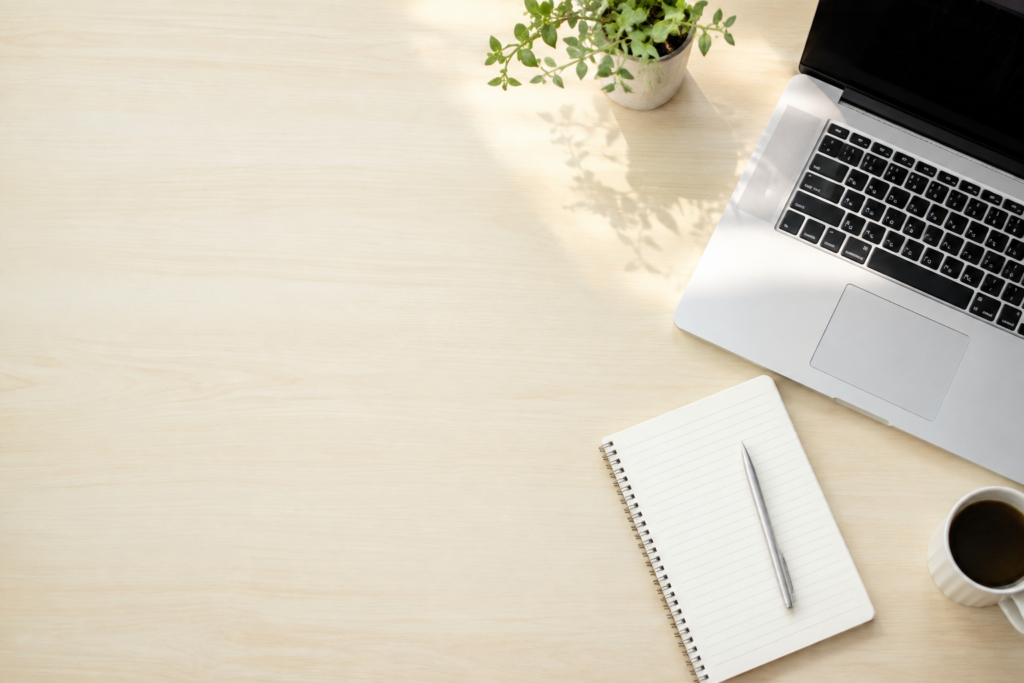
被写体:木目調のテーブルの上に置かれた1杯のカフェラテ。上からの俯瞰構図。
トーン:自然な太陽光、柔らかな影、派手すぎないナチュラルな色合い。
構図:右下にコーヒーカップを配置し、左上から中央にかけては文字を配置するための広い余白(無地スペース)を大きく空けてください。
禁止事項:CGのような光沢感、派手なグラデーション、画角いっぱいに物を詰め込むこと。
まとめ:AI画像作成は「引き算」が命!
「プロっぽいデザイン」とは、実は「無駄な要素が整理されているデザイン」のこと。
Geminiに指示を出すときは、「シンプルにすること」「余白を作ること」「リアルな質感にすること」を意識してみてくださいね!