
はじめに
Microsoft Office(Word・Excel・PowerPoint)の価格が高くて、「もっと安く抑えたい…」と思うこと、ありますよね。
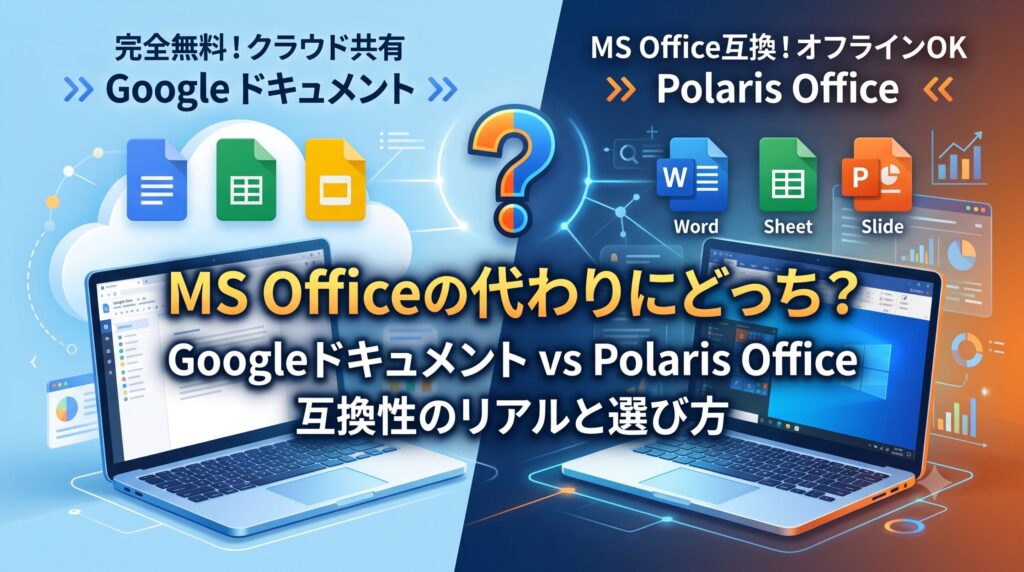
そんなときによく比較されるのが、完全無料で使える「Googleドキュメント(スプレッドシート/スライド)」と、ソースネクスト等で購入できる格安互換ソフト「Polaris Office(ポラリスオフィス)」です。
「正直、Googleで十分じゃないの?」
「わざわざ有料の互換ソフトを買う意味ってあるの?」
今回は、なぜGoogleがあるのにあえてPolaris Officeを選ぶ人がいるのか、両者の違いや気になる「互換性のリアル」を分かりやすく解説します!
結論:見た目の再現性と「今まで通りの使い勝手」を求めるならPolaris!
結論から言うと、「完全に無料で、複数人と共有して使いたいならGoogle」、「MS Officeと同じ感覚で、レイアウトを崩さずに安く使いたいならPolaris Office」という選び分けが正解です。
見た目や操作感が大きく異なる両者ですが、それぞれの特徴を比較してみましょう。
Googleドキュメント vs Polaris Office 比較表
| 比較項目 | Google ドキュメント類 | Polaris Office |
| 費用 | 完全無料 | 買い切り(数千円程度) |
| 操作画面 (UI) | Web独自のシンプル画面 | MS Officeに激似(リボンUI) |
| ファイル互換性 | レイアウトが崩れやすい | 再現性が高い |
| 利用環境 | 基本的にWebブラウザ | PCにインストール(オフラインOK) |
| PDF機能 | 閲覧・簡単な変換 | PDFの直接編集が可能 |
なぜ無料のGoogleではなく「Polaris Office」を選ぶのか?
無料のGoogleがあるにもかかわらず、あえてPolaris Officeを購入する人には以下のような明確な理由があります。
1. MS Officeと見た目や操作感がほぼ同じ
Googleドキュメントは便利ですが、操作画面がMS Officeとは大きく異なります。
一方、Polaris Officeは「リボンメニュー」や機能の配置、ショートカットキーまでMS Officeを強く意識して作られているため、新しい操作を覚えるストレスがほぼありません。
2. 「レイアウト崩れ」が起きにくい
Googleスプレッドシートやドキュメントで .docx や .xlsx などのファイルを開くと、フォントが置き換わったり、枠線や改行の位置がズレたりすることがよくあります。
Polaris Officeは「MS Officeの見た目をそのまま再現すること」に特化しているため、文字や図形のレイアウトを崩さずに開いて編集できます。
3. PC保存(ローカル環境)で完結する安心感
長年PCで作業してきた人にとっては、「ブラウザを開いてクラウドに保存する」というGoogleの方式よりも、「デスクトップのアプリを開いて、PC内にファイルを保存する」という従来通りのスタイルのほうが圧倒的に使いやすく、安心感があります。
気になる「互換性」のリアル。100%完璧?
「互換性が高い」と言っても、完璧に同じ動作をするわけではありません。実際の得意・不得意は以下の通りです。
- 〇 問題なくできること
- 基本的な文字入力や装飾
- 定番の関数(SUM、VLOOKUPなど)の利用
- グラフ作成や印刷、PDF化
- ✕ 難しいこと(注意点)
- マクロ(VBA)の実行(基本的には動かないと思っておいた方が無難です)
- 特殊なフォントや、凝り固まった複雑な装飾の完全再現
仕事でガチガチのマクロが組まれたExcelファイルを扱う場合には不向きですが、「個人での資料作成」「家計簿」「送られてきたファイルの閲覧・微修正」程度であれば、困ることはほぼありません。
まとめ:あなたにはどっちがおすすめ?
最後に、どちらを選ぶべきかの判断基準をまとめました!
- Googleドキュメントが向いている人
- 1円もお金をかけたくない
- スマホや別のPCなど、いろんな端末から共有・編集したい
- 複数人で同時に同じファイルを編集したい
- Polaris Officeが向いている人
- MS Officeの見た目・操作感を変えたくない
- 送られてきたWordやExcelの「レイアウト崩れ」を減らしたい
- ネットにつなげず、オフラインでサクサク作業したい
コストを抑えつつ、これまで通りの作業スタイルを崩したくない人にとって、Polaris Officeは「非常にコスパが良い選択肢」と言えます。自分の使い方に合ったツールを選んで、快適に作業を進めましょう!